
イベント参加用ページ(EventHub)に情報登録いただけましたら、参加者同士で交流が可能です。
ビジネスマッチングを活用して、新たなビジネスのチャンスを広げましょう!
検索
検索機能を使って簡単に自分の目的にあう参加者をお探しすることができます。
1
Global Startup Expo 2026
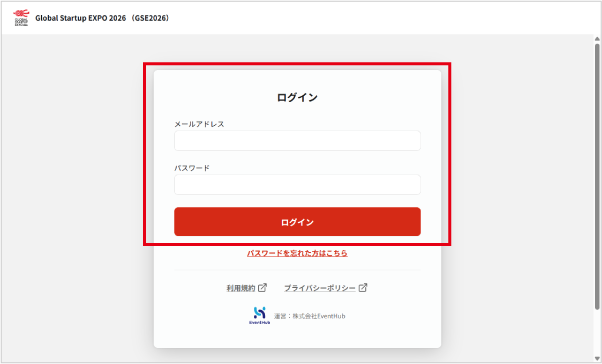
イベント参加用ページ(EventHub)へ
ログインします。
2
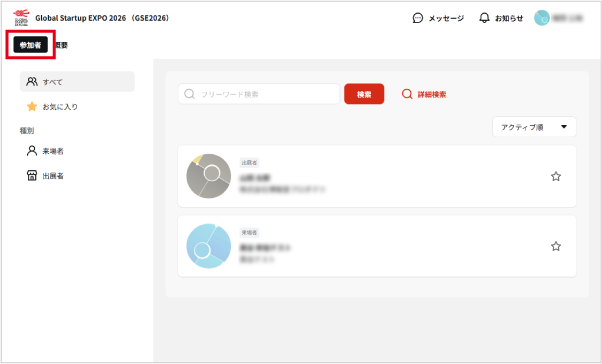
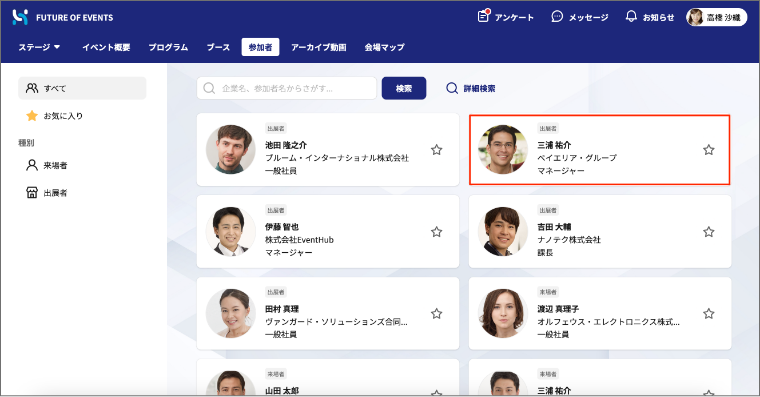
「参加者」タブから、
交流したい相手を探すことが可能です。
メッセージ
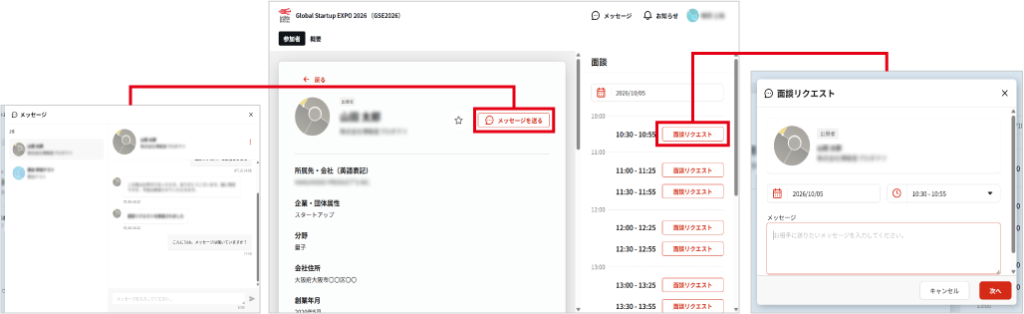
気になるお相手に直接メッセージを送ることができます。
1
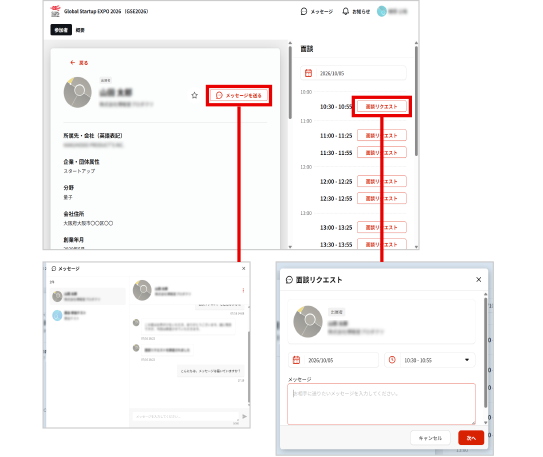
気になる相手をクリックし、「メッセージを送る」または「面談リクエスト」をクリックしてください。
2
メッセージを入力・送信後、お相手からの返信や承認をお待ちください。
※返信や承認は、ご登録されたメールアドレス宛にも通知されます。
3
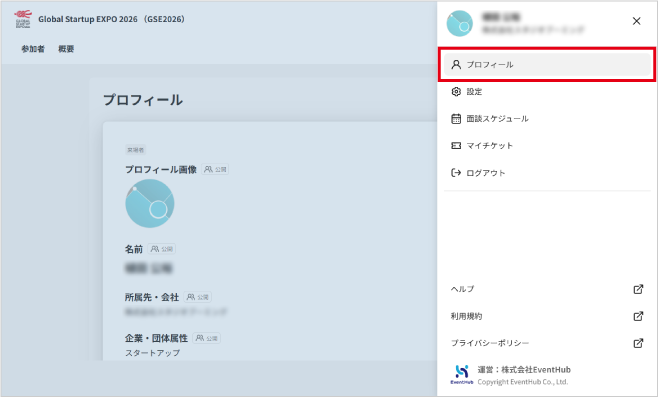
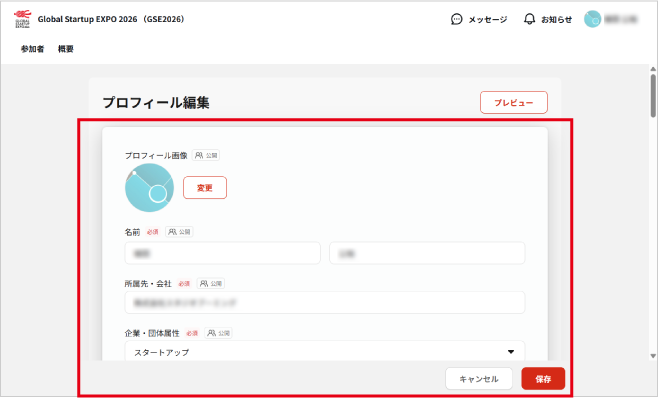
ご自身の登録情報は、画面右上のお名前をクリックして表示される「プロフィール」から編集可能です。
事前にご入力いただいた内容から変更したい、またはプロフィール画像や任意情報を追加したい場合はご利用ください。
【公開】ラベルがついた項目は登録ユーザー同士閲覧可能です。
【非公開】ラベルがついた項目は登録ユーザーから閲覧できません。
※メールアドレスは変更できません。
面談室予約&直接交渉
イベント当日に用意された面談室を予約して直接交渉いただけます。
1
[参加者一覧]から面談したい方のプロフィールをクリックします。
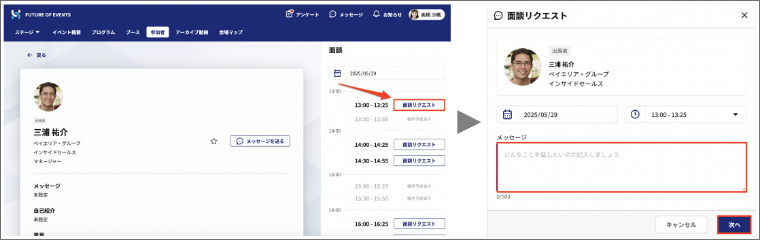
ご都合のよいスケジュールを確認し、[面談リクエスト]をクリックします。
面談の予約を既にされている時間帯は、[自分(相手)予定あり]と表示され、[面談リクエスト]ボタンがクリックできないようになっています。
コメントを添えて、[次へ]>[送信]をクリックしてください。
2
お相手の承認を待ちます。
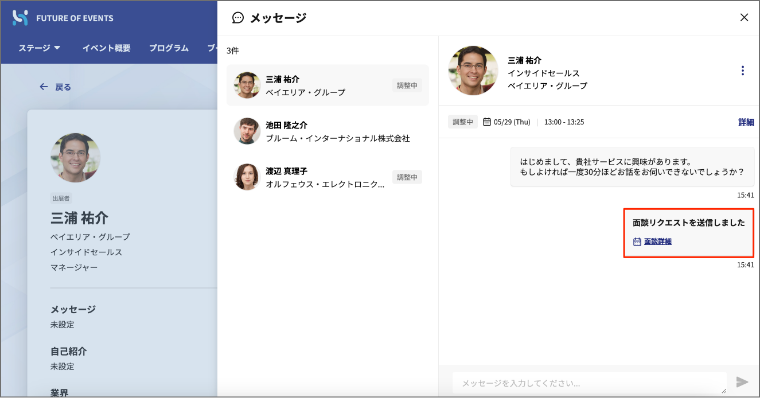
3
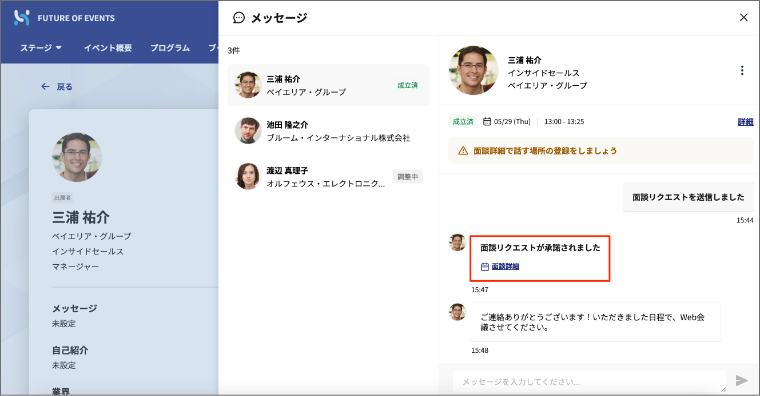
お相手がリクエストを[承認]すると、「面談リクエストが承認されました」とメッセージが来ます。
この時、ご登録のメールアドレスにもリクエストが承認されたことが通知されます。
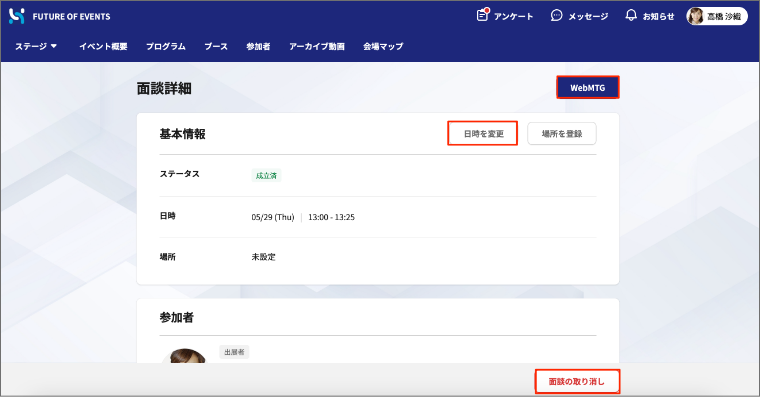
面談詳細からWebMTG・日時変更・面談の取り消しができます。
会期中、実際に会ってミーティングを行う場合
イベント会期中であれば、イベント会場の指定エリアを使用し、実際にミーティングを行っていただくことが可能です。
下記の手順で実際にミーティングを行う場所を決めてください。
面談をリクエストされた方
1
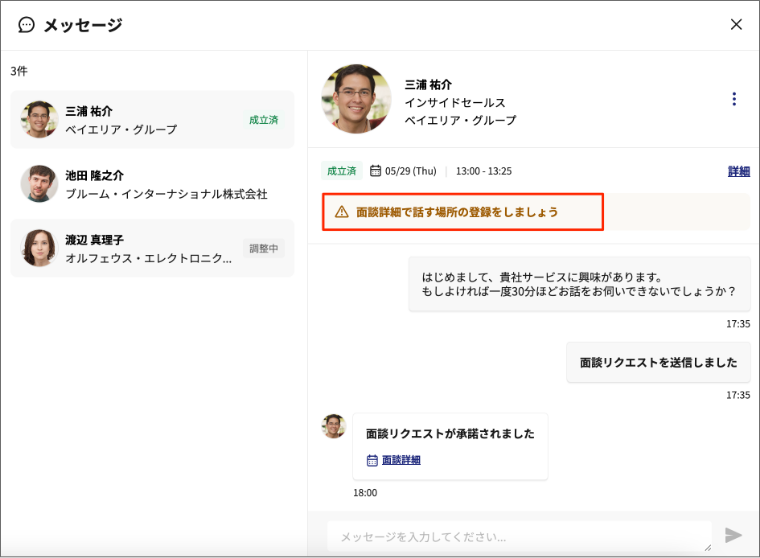
リクエストが承認されると、「面談リクエストが承認されました」という内容のメッセージが届きます。
[面談詳細]をクリックし、面談詳細画面で話す場所を登録します。
2
面談詳細画面の基本情報から[場所を登録]をクリックし、面談場所を選択します。
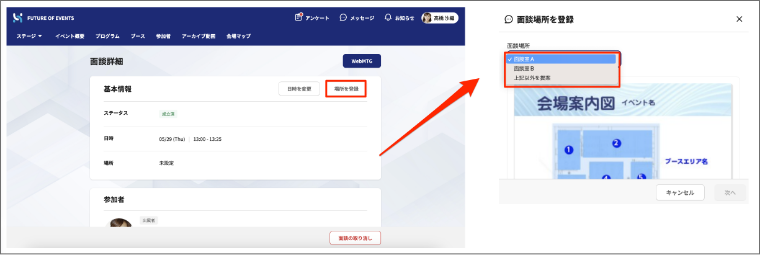
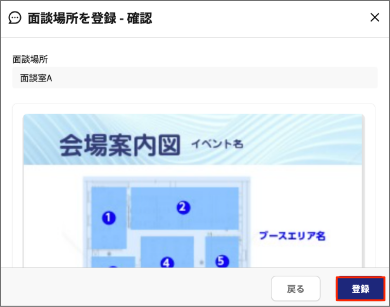
面談場所を選択後、[登録]をクリックします。
※面談室の場所は後から変更が可能です。
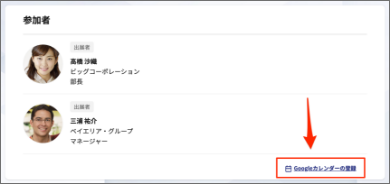
面談詳細の参加者欄の下部から、Googleカレンダーに登録ができます。
[Googleカレンダー]をクリックすると、お持ちのGoogleカレンダーへ追加されます。
面談を依頼された方
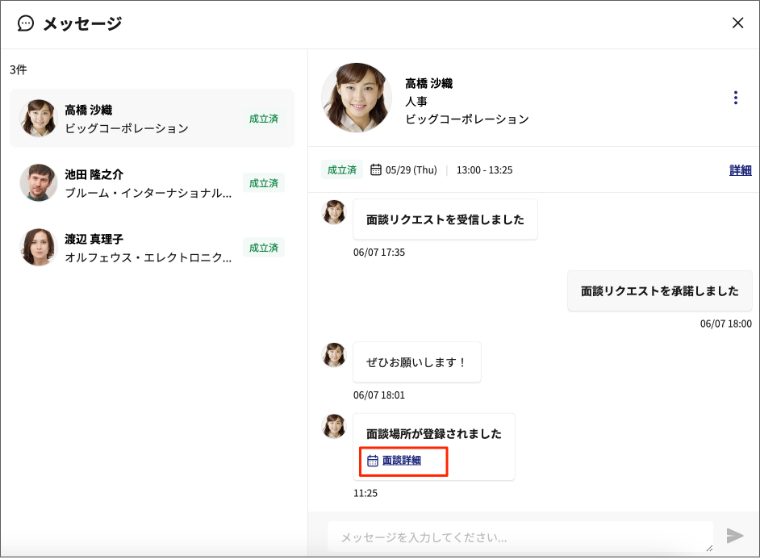
会う場所が登録された内容の通知がメッセージボックスに届きます。
こちらも同様に、[面談詳細]を選択し、参加者欄にある[Googleカレンダー]をクリックすると、お持ちのGoogleカレンダーへ追加されます。
会期前、オンラインミーティングを行う場合
面談リクエストが成立するとWebミーティングがご利用いただけます。
Webミーティングでご利用いただくシステムは、Wherebyというツールです。
1
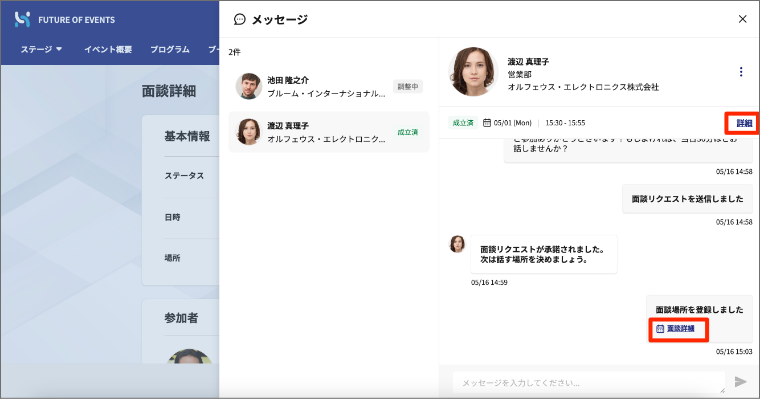
面談リクエストを送信し、相手が承認するとメッセージボックスの右上に[詳細]というリンクが表示されます。クリックすると面談スケジュール詳細画面へ遷移します。
2
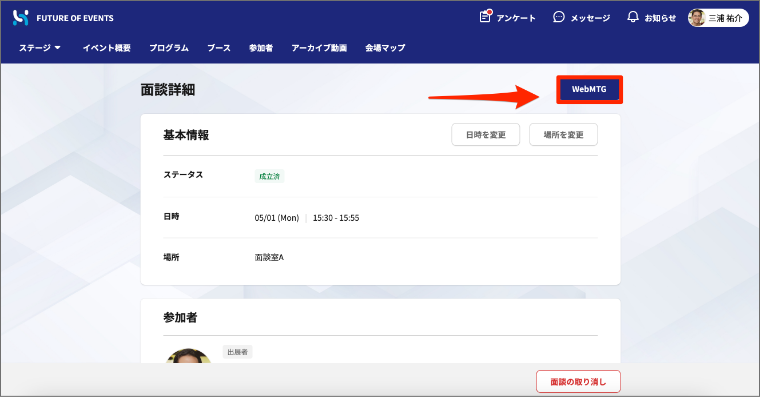
画面の右上にある、[WebMTG]をクリックするとWebミーティング機能(Whereby)へ遷移します。
※こちらで発行されるWherebyのリンクは、ペアによって異なるものが発行されます。1度発行されたリンクはその後変更されません。
3
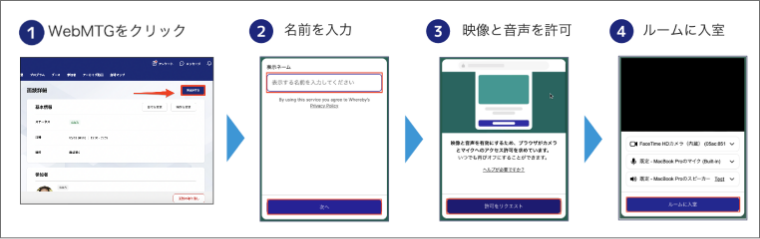
Wherebyで表示させる名前を入力、映像・音声の許可をして、ルームに入室します。
4
相手が入室するまで待機します。背景を設定したい場合は、[カメラ]>[Background Effects]から設定してください。
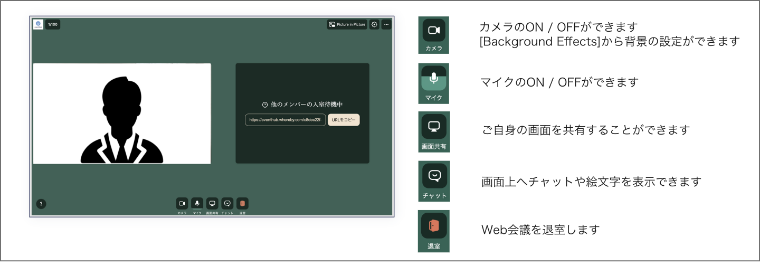
※画面共有方法など、さらに詳しい操作方法は下記をご覧ください。
https://client-eventhub.zendesk.com/hc/ja/articles/19289790609177-Web%E3%83%9F%E3%83%BC%E3%83%86%E3%82%A3%E3%83%B3%E3%82%B0%E6%A9%9F%E8%83%BD-Whereby-%E3%81%AE%E4%BD%BF%E3%81%84%E6%96%B9